🚀 最强开发 Agent:Claude Desktop 让小白变编程大神
作者:虾小弟
适用平台:Windows 10/11
核心工具:Claude Desktop + CC-Switch / Sub2API / 第三方中转站
无需注册 Claude 账号 · 无需科学上网
2026 年 5 月
📋 目录
- 前言:编程从未如此简单
- 核心原理:Claude Desktop 如何「偷天换日」
- 方案一:修改注册表 + 第三方中转站(最简方案)
- 方案二:CC-Switch 一键管理(推荐)
- 方案三:自建 Sub2API 中转服务
- Cowork 模式:让 Claude 做你的编程搭档
- 实战:小白如何用 Claude Desktop 完成一个项目
- 常见问题 FAQ
1. 前言:编程从未如此简单
想象一下:你打开一个桌面软件,说一句「帮我写一个博客网站」,它就开始自动创建文件、写代码、装依赖、跑起来——而你只需要在旁边看着,偶尔说「这里改一下颜色」「那里加个功能」。
这不是科幻,这就是 Claude Desktop + Cowork 模式。
更关键的是——你不需要注册 Claude 账号,不需要海外信用卡,甚至不需要科学上网。只需要在 Windows 上装好 Claude Desktop,改一行注册表,配上国内的中转 API,就能直接用。
本文就是写给 零基础小白 的完整教程。
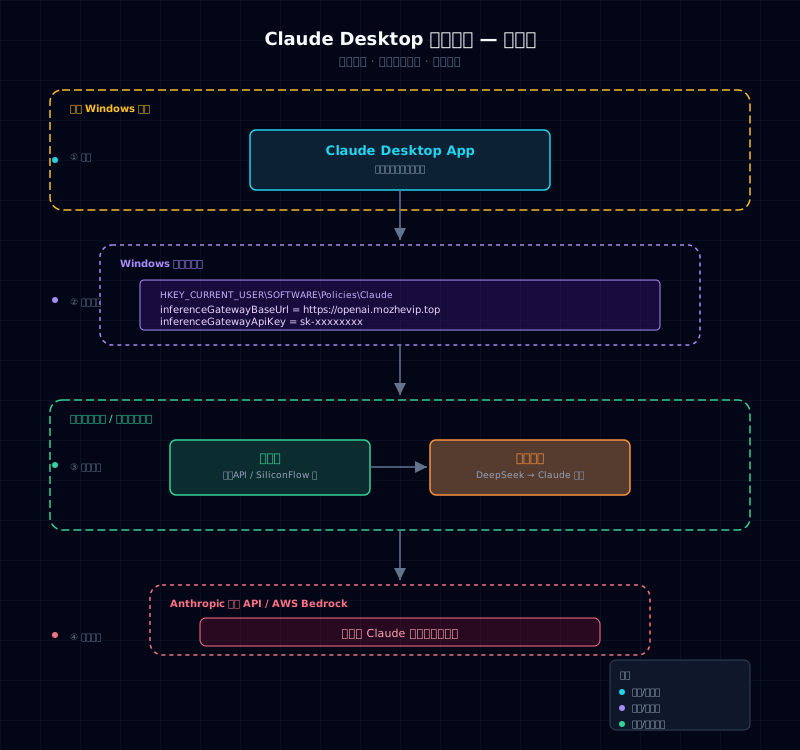
2. 核心原理:Claude Desktop 如何「偷天换日」
2.1 正常情况 vs 我们的方案
正常情况下,Claude Desktop 启动后会:
- 读取本地配置
- 向
api.anthropic.com发送请求 - 需要有效的 Claude 账号和 API Key
我们的方案:
- 修改 Windows 注册表,把 API 地址指向国内中转站
- 中转站将其他模型(如deepseek-v4)转换成claude协议的模型
- 不需要注册 Claude 账号,只需要在中转站买额度
2.2 架构图
2.3 需要准备什么
| 项目 | 说明 | 价格 |
|---|---|---|
| Windows 电脑 | Win10 1809+ 或 Win11 | 你已有 |
| Claude Desktop | 从 claude.ai/download 免费下载 | 免费 |
| 中转站 API Key | 在第三方平台购买额度 | 约 ¥30-100/月起 |
| 注册表修改 | 改 2 个值,30 秒搞定 | 免费 |
3. 方案一:修改注册表 + 第三方中转站(最简方案)
这是最直接的方法,不需要装任何额外工具,只需要改 Windows 注册表。
3.1 第一步:下载安装 Claude Desktop
- 访问 claude.ai/download
- 下载 Windows 版安装包
- 双击安装,一路下一步
- 安装完成后不要登录,直接关掉登录窗口
3.2 第二步:选择中转站并获取 API Key
以下是一些国内可用的中转站和模型平台:
| 中转站/模型平台 | 特点 | 参考价格 |
|---|---|---|
| 墨者API | 老牌稳定,支持 Claude 全系列 | ~¥0.5/百万 token |
| SiliconFlow | 硅基流动,国内知名平台 | ~¥0.3/百万 token |
💡 选择标准:找支持 Claude Sonnet 4 / Opus 4 且提供 OpenAI 兼容 API 的中转站。
注册后,在后台创建一个 API Key,复制下来(格式类似 sk-xxxxxxxx)。
3.3 第三步:修改注册表(核心步骤)
已经有大神写好了脚本
不想用脚本的,也可以直接导入注册表文件,把以下内容保存为 Claude.reg,双击导入即可:
| |
把
inferenceGatewayBaseUrl和inferenceGatewayApiKey的值换成你自己的。
apiEndpoint 填什么?
- 墨者API:
https://openai.mozhevip.top
apiKey 填什么?
- 你在墨者API后台创建的 API Key
3.4 第四步:启动 Claude Desktop
修改完注册表后,启动 Claude Desktop。
如果一切正常,你会看到 Claude 的聊天界面——不需要登录,直接就能用!
在对话框里输入:
你好,请用中文回答,你现在使用的是哪个模型?
如果 Claude 正常回复,恭喜你,配置成功!🎉
4. 方案二:CC-Switch 一键管理(推荐)
如果已经有其他模型服务商的套餐(如硅基流动),不想使用中转站,CC-Switch 是最优雅的方案。
4.1 CC-Switch 是什么
CC-Switch 是一个开源的桌面管理工具(GitHub 70k+ Star),它可以:
- 可视化配置 Claude Code / Codex / Gemini CLI 等工具的 API 提供商
- 内置 50+ 中转站预设,一键切换
- 支持系统托盘快速切换
- 统一管理 MCP 和 Skills
4.2 安装 CC-Switch
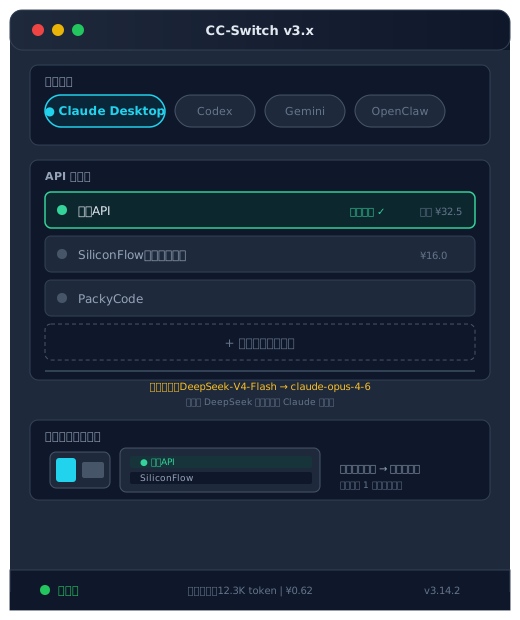
- 访问 ccswitch.io 下载 Windows 版
- 安装后打开,界面如下:
4.3 配置步骤
- 在 CC-Switch 中点击「添加提供商」
- 从预设列表中选择你的模型服务商(如硅基流动、百炼)
- 填入你的 API Key
- 编辑模型映射,例如将deepseek-v4-flash映射成claude-opus-4-6
- 点击「应用」
切换提供商只需 1 秒——右键系统托盘图标,选另一个就行。
4.4 CC-Switch 的进阶功能
| 功能 | 说明 |
|---|---|
| 故障转移 | 一个中转站挂了自动切换到备用 |
| 用量监控 | 实时查看 token 消耗和费用 |
| MCP 管理 | 统一管理 Claude 的 MCP 服务器 |
| Skills 管理 | 安装和管理 Claude 技能包 |
| 云同步 | 配置同步到多台电脑 |
5. 方案三:自建 Sub2API 中转服务
如果你有技术基础,想自己搭建中转服务给团队用,Sub2API 是最佳选择。
5.1 Sub2API 是什么
Sub2API(GitHub 20k+ Star)是一个开源的一站式中转服务,可以把 Claude、OpenAI、Gemini 等订阅统一接入,支持拼车共享。
5.2 快速部署
| |
部署后访问 http://localhost:3000 管理后台,添加 API Key 即可。
注意如果要给Claude Desktop使用,可能还需要解决https证书、域名等,比较折腾,等于自建一个中转站了。
6. Cowork 模式:让 Claude 做你的编程搭档
配置好之后,重头戏来了——Cowork 模式。
6.1 什么是 Cowork
Cowork = 协作开发。Claude Desktop 不是简单的问答工具,而是像一位坐在你旁边的资深程序员,你们一起写代码。
6.2 小白也能用的 Cowork 场景
🎯 场景一:「帮我写个网站」
你:帮我写一个个人博客网站,用 HTML + CSS + JavaScript,要好看
Claude 会:
- 创建
index.html、style.css、app.js - 写出完整的博客页面
- 告诉你如何用浏览器打开
🎯 场景二:「帮我改代码」
你:这个页面在手机上显示不好,帮我改成响应式布局
Claude 会读取你的代码,添加媒体查询,适配移动端。
🎯 场景三:「帮我修 bug」
你:我点击登录按钮没反应,帮我看看哪里错了
把代码贴给 Claude,它会分析问题并修复。
🎯 场景四:「教我怎么写」
你:我想学 Python,从零开始教我写一个计算器
Claude 会像老师一样,一步步教你。
6.3 Cowork 的核心能力
| 能力 | 说明 | 对小白的好处 |
|---|---|---|
| 读代码库 | Claude 能理解整个项目 | 不用你自己解释 |
| 写文件 | 直接创建和修改文件 | 不用复制粘贴 |
| 装依赖 | 自动运行 npm/pip 安装 | 不用记命令 |
| 查资料 | 遇到问题自己搜索解决 | 不用你百度 |
| 解释代码 | 用大白话讲给你听 | 边做边学 |
6.4 Cowork 对话示例
👤 你:我想做一个待办事项 App,用 Vue 3

🤖 Claude:好的!我来帮你搭建。先创建项目结构:

📁 todo-app/
├── index.html
├── src/
│   ├── App.vue
│   └── main.js
├── package.json
└── vite.config.js

我先创建 package.json 和安装依赖...

[Claude 自动运行 npm create vite...]

好了!项目已创建。现在我来实现核心功能:
1. 添加待办事项
2. 标记完成
3. 删除
4. 本地存储

你觉得这个配色方案怎么样?蓝色主色调 + 白色卡片?

👤 你:改成暗色主题吧

🤖 Claude:好的,切换到暗色主题...

[Claude 修改 CSS 和组件样式]

完成了!运行 npm run dev 就能看到效果。
要不要我再加上分类功能?
7. 实战:小白如何用 Claude Desktop 完成一个项目
7.1 项目:个人简历网站
目标:做一个漂亮的在线简历,包含个人信息、技能、项目经历。
耗时:约 15 分钟
步骤:
1. 打开 Claude Desktop
2. 输入:帮我写一个个人简历网页,要现代简约风格
3. Claude 创建文件,写出完整页面
4. 你说:把联系方式改成微信和邮箱
5. Claude 修改
6. 你说:加一个技能进度条动画
7. Claude 添加动画效果
8. 完成!双击 HTML 文件就能看
7.2 项目:数据看板
目标:做一个显示实时数据的面板。
耗时:约 30 分钟
1. 输入:帮我做一个销售数据看板,用 Chart.js
2. Claude 创建 HTML + JS
3. 你说:改成显示本周数据,加一个折线图
4. Claude 修改图表配置
5. 你说:数据从 JSON 文件读取
6. Claude 添加数据加载逻辑
7. 完成!
7.3 项目:微信机器人
目标:做一个自动回复的微信机器人。
耗时:约 1 小时
1. 输入:帮我写一个微信机器人,用 Python
2. Claude 创建项目结构
3. 你说:支持关键词自动回复
4. Claude 添加关键词匹配逻辑
5. 你说:接入 DeepSeek API 做智能回复
6. Claude 添加 API 调用代码
7. 你说:帮我部署到服务器
8. Claude 给出部署步骤
9. 完成!
8. 常见问题 FAQ
Q1:修改注册表安全吗?
安全。你只是改了 Claude Desktop 连接的服务端地址,不影响系统其他部分。如果不放心,修改前先备份注册表。
Q2:中转站的 API Key 安全吗?
选择知名中转站(如墨者API、PackyCode、SiliconFlow 等),它们有用户基础。API Key 只用于调用模型,无法访问你的电脑。
Q3:需要科学上网吗?
不需要。中转站部署在国内,可以直接访问。
Q4:Claude Desktop 和 Claude Code 有什么区别?
| Claude Desktop | Claude Code | |
|---|---|---|
| 界面 | 图形界面,聊天式 | 命令行终端 |
| 适合人群 | 小白、非程序员 | 开发者 |
| 文件操作 | 手动复制粘贴 | 自动读写文件 |
| 安装难度 | 极低 | 需要 Node.js |
小白选 Claude Desktop 就够了。
Q5:中转站的价格贵吗?
比官方便宜很多。官方 Claude Sonnet 约 $3/百万 token,中转站约 ¥0.3-0.5/百万 token,便宜 5-10 倍。一个月 ¥30-50 足够日常使用。
Q6:可以用哪些模型?
通过中转站,你可以使用:
- Claude Sonnet 4(日常开发,速度快)
- Claude Opus 4(复杂任务,推理强)
- DeepSeek-V4-Pro(代码能力强)
- Qwen 3.6 Plus(国产模型,便宜)
Q7:CC-Switch 和改注册表冲突吗?
不冲突。CC-Switch 本质也是帮你改配置,只是用图形界面代替了手动改注册表。推荐先用方案一(改注册表)体验,觉得好用再装 CC-Switch。
Q8:Claude Desktop 能写什么?
几乎任何代码:
- 网页(HTML/CSS/JS/Vue/React)
- 后端(Python/Node.js/Java/Go)
- 小程序
- 脚本工具
- 数据分析
- 自动化流程
结语
编程不再是程序员的专利。
Claude Desktop + 中转站 + Cowork 模式,让任何一个有想法的人都能做出自己的软件。你不需要懂语法、不需要记命令、不需要配置环境——只需要说清楚你想要什么。
这就是 2026 年最强的开发 Agent,也是小白成为编程大神的最短路径。
本文信息基于 Claude Desktop 2026 年 5 月版本。 中转站信息仅供参考,请自行选择可靠服务。 注册表修改前建议备份。