沙箱是一台不关机、能隔离、可交接的云端 Linux。
本文所有技术细节都是作者在沙箱里真实跑出来的——部署 Ubuntu 桌面、装 1Panel、WorkBuddy 签到积分、验证休眠存活。三个可直接照抄的提示词放在文末。
一、本机 Agent 为什么不够用
OpenClaw、Hermes 这类单机 Agent 很能干,但都要求你自己准备一台机器,于是三个问题绕不开。
1. 关机就停。 合上笔记本,数字员工就下班。想 7×24,得自己买 VPS、配开机自启、搞定断电恢复。
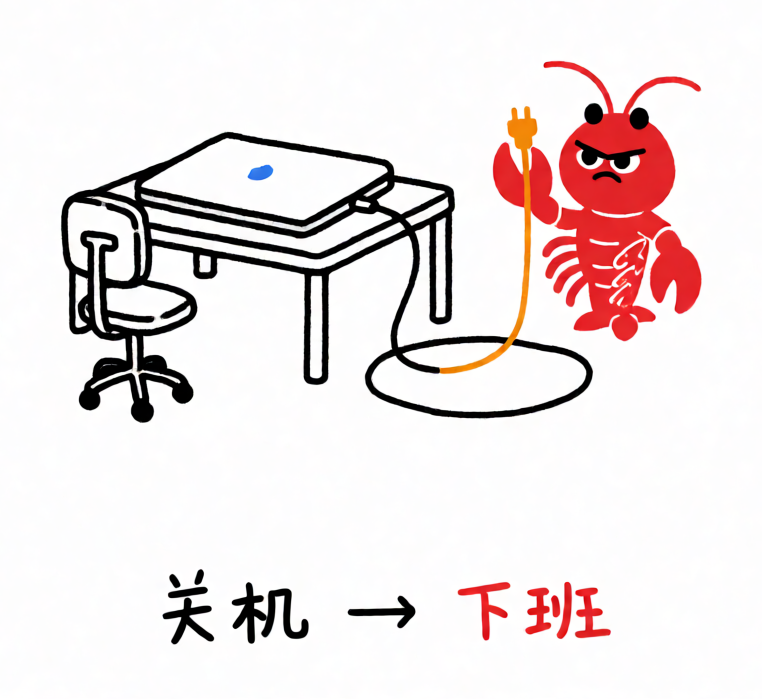
2. 权限等于你本人。 Agent 跑在真实系统上,权限和你一样大。放到沙箱里跑,安全得多。
3. 上下文只属于一个人。 Skills、记忆、配置都在本机,同事要接手时,你只能把电脑递过去。
WorkBuddy 的云端沙箱补的就是这三块短板。腾讯官方给出的对照表,其实说明两者是分工而非替代:
| 维度 | 本地任务(本机模式) | 云端任务(云上模式) |
|---|---|---|
| 执行位置 | 本机 | 腾讯云隔离沙箱 |
| 是否需开机 | 需保持开机、客户端在线 | 无需 |
| 可访问资源 | 本机文件夹、已装软件、企业内网 | 云端资料库、上传文件 |
| 数据存放 | 本地 | 云端 |
| 自定义模型/工作空间 | 支持 | 不支持 |
| 协同 | 只能分享成果(上传到资料库) | 项目可多人同时和 AI 对话 |
| 适用场景 | 本地批量处理、内网资源 | 轻量任务、跨设备、定时/后台运行 |
本地模式 = 一个人有一双会干活的手;云端沙箱 = 一个团队有一群不关机的数字员工。
二、沙箱的规格与用法
规格:一台什么配置的机器
| 项目 | 实际值 | 说明 |
|---|---|---|
| CPU | 4 核配额 | X_IDE_CPU_LIMIT=4 |
| 内存 | 8G 配额 | X_IDE_MEMORY_LIMIT=8G |
| 磁盘 | 250G | X_IDE_DISK_QUOTA=250G,/workspace、/root、/opt 共用 |
| GPU | 无 | — |
| 系统 | Ubuntu Linux,root 权限 | 本身是 Docker 容器,可嵌套跑 docker-compose |
| 网络 | 国内链路 | 腾讯 DNS,镜像源已预置 |
⚠️ 在沙箱里
nproc会看到 32 核、free -h看到 123Gi,那是宿主机的物理规格,不是你的。规划任务一律以X_IDE_CPU_LIMIT/X_IDE_MEMORY_LIMIT为准,超出的部分会被限流甚至抢占。
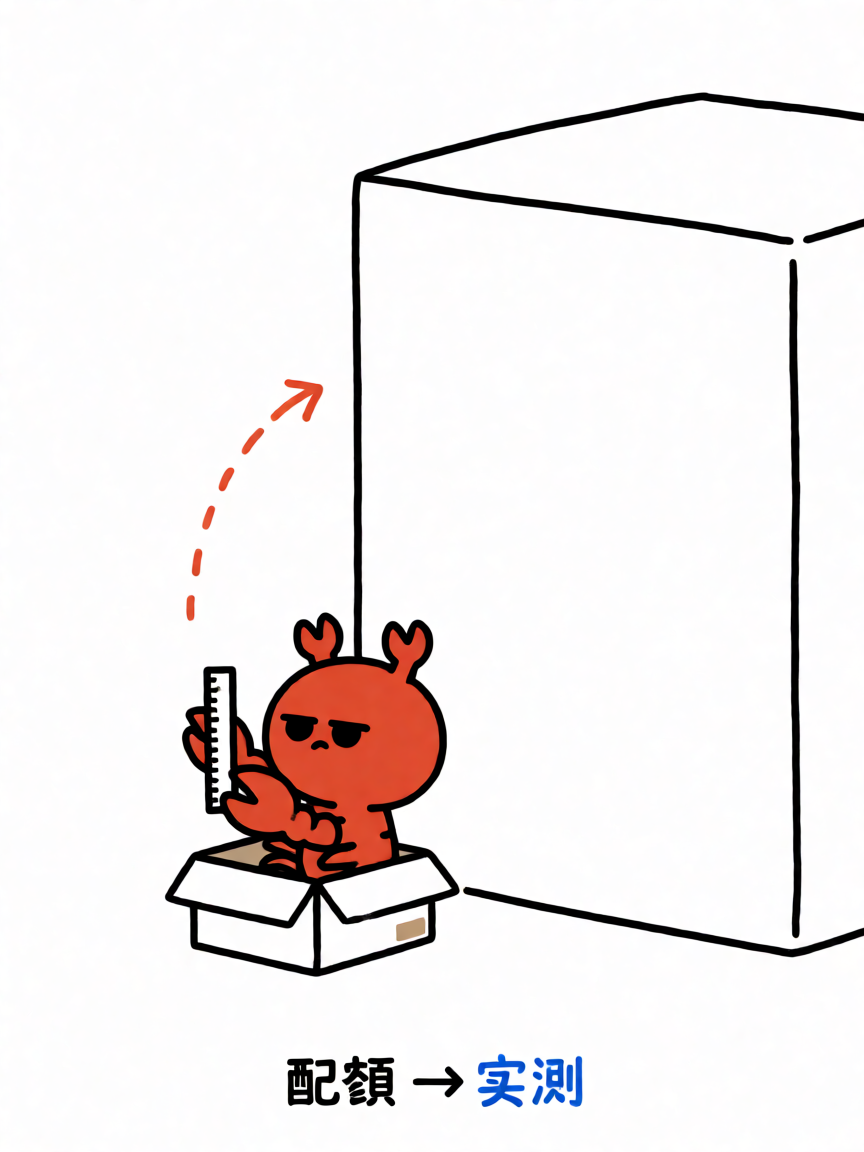
开箱即用的工具链:git、node 22、pnpm、python 3.11(pyenv 管理)、docker 27、rustc、openjdk 20。
用法:三件事就够了
① 把任务放到云端。 在 WorkBuddy 里选云端任务(入口在项目里,手机或浏览器也能开),活儿就在沙箱里跑——不用开着电脑,也不用占本机资源。代价是不能用本地配的第三方模型,只能消耗积分或使用免费模型。
② 当普通 Linux 用。 bash、apt、pip、docker 都是正常的,唯一例外是"让服务长期活着":沙箱没有 systemd,得写一份 supervisord 配置丢进 /usr/local/share/supervisor/,沙箱重启时会自动加载并拉起。
③ 从公网访问。 端口必须绑 0.0.0.0,然后按下面的格式拼地址:
https://<X_IDE_SPACE_KEY>--<端口>.<X_IDE_SPACE_REGION>.sandbox.cloudstudio.club
改了端口,记得同步改 URL。

注意事项
- 没有 systemd:
systemctl、1pctl全部无效,服务保活只能靠 supervisord。 - 没有 crontab:定时任务用 supervisord 托管循环脚本,或者用自动化技能。
- Docker 别重装:复用自带的(
PANEL_INSTALL_DOCKER=n),镜像源已配好别改;它默认不启网桥,compose 里自定义网络要显式创建,否则容器间不通。 - 网络:节点随机分配,有北京、广州、上海等,实测上海的能访问 Google 和 GitHub(自贸区特权)。装包用预置的腾讯镜像,代码托管用
cnb.cool。 - 持久化有边界:
/workspace、/root、/opt写入即持久,沙箱运行时目录可能重置;Docker 容器要等守护进程就绪才启动,唤醒后检查一次。 - 运行:沙箱 180 秒无活动就休眠,在云端任务会话里随便打开一个文件或输入提示词就能唤醒。唤醒后文件还在,但内存里的东西会消失。
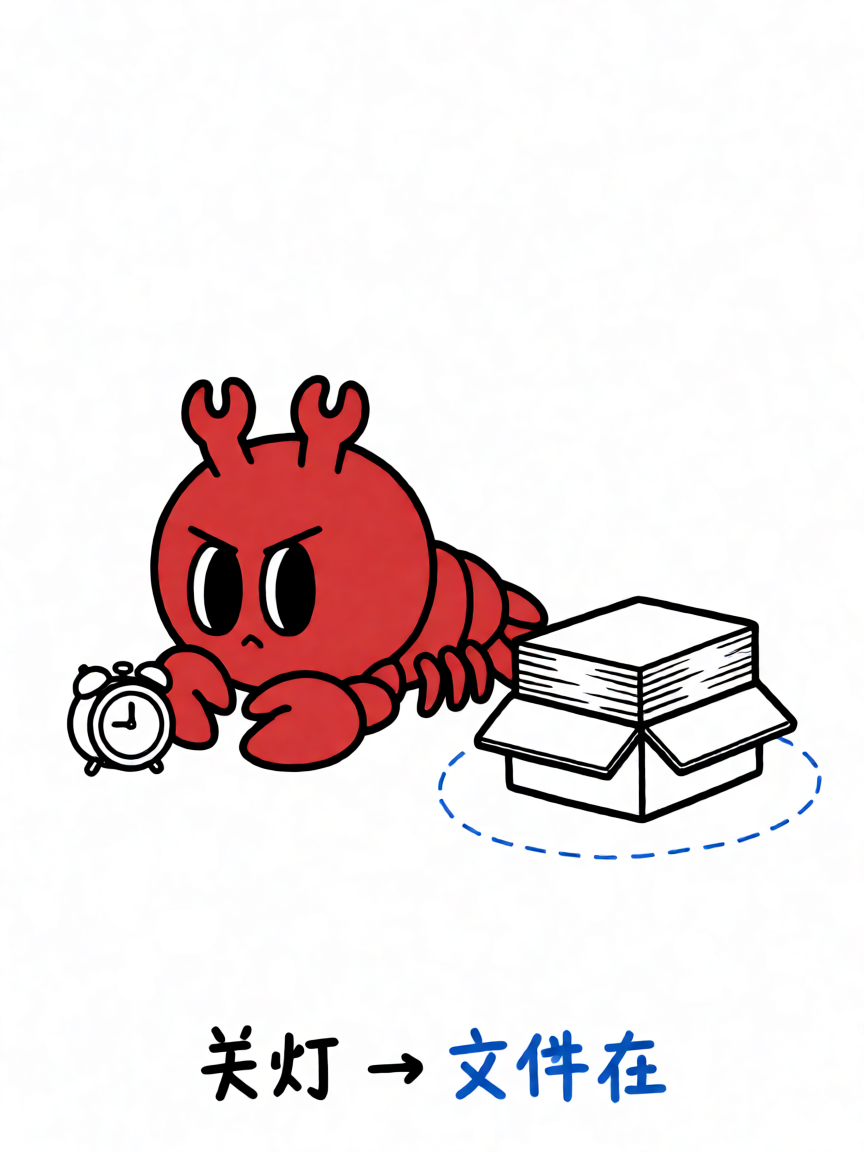
- 定时任务:云端定时任务每次运行都会新建一个沙箱,所以令牌、配置这类东西要先传到资料库或项目资产,运行时再读取,否则调不通。
三、小结
沙箱的价值不在"又一个云主机",而在三点:
- 不关机——supervisord 托管 + 云端调度,休眠唤醒自动恢复,定时任务随用随建
- 真隔离——一次性环境,Agent 搞坏东西伤不到你的本机
- 成体系——项目、任务、资料库、技能协同,数字员工从"个人玩具"变成"团队资产"
适合放进沙箱的场景:
| 场景 | 说明 | 关键点 |
|---|---|---|
| 常驻服务 | 运维面板、机器人、API、Webhook 接收端 | supervisord 保活 |
| 定时任务 | 每日签到、报表抓取、数据同步 | 无 cron,用 supervisord 或云端定时任务 |
| 云端桌面 | GUI 自动化、截图测试、老软件兼容 | 端口绑 0.0.0.0,noVNC 认证 |
| 编译构建农场 | 并行跑多个构建任务 | 以配额为准,别信 nproc |
| 一次性实验 | 试跑危险脚本、装完即弃的依赖 | 沙箱本身就是隔离层,成本低 |
| 内网工具箱 | 内网访问不到的第三方工具自托管 | 注意合规与授权 |
单机 Agent 解决的是个人效率,云端沙箱解决的是组织能力。两者不是替代关系:要摸本机文件、要进企业内网,仍然得用本地模式。
选型一句话:访问本机和内网,用本地任务;要公网访问、要团队共享,用云端沙箱。
三个沙箱应用实战提示词
下面三段可以直接复制到 WorkBuddy 对话框里用,都经过实测。
提示词一:安装 Ubuntu 桌面版
帮我部署 https://cnb.cool/aican.do/workbuddy-devtop,用里面的 DEPLOY.md 来部署。
实测:约 4 分钟完成,容器内 xfce4-session 在 DISPLAY=:1 正常运行,通过浏览器能访问 Ubuntu 桌面。
提示词二:安装 1Panel
安装 1Panel V2 版本。
执行以下安装脚本,使用脚本自带的
-y参数,以中文、默认配置、复用已有 Docker 完成安装:bash -c "$(curl -sSL https://resource.fit2cloud.com/1panel/package/v2/quick_start.sh)"配置安全入口为 1panel,用户名 admin,密码 1Panel@2026,然后把管理端口暴露到沙箱公网:获取沙箱变量 X_IDE_SPACE_KEY、X_IDE_SPACE_REGION 和端口,拼接公网 URL。
形如 https://<X_IDE_SPACE_KEY>–<端口>.<X_IDE_SPACE_REGION>.sandbox.cloudstudio.club/1panel
安装成功后,用沙箱自带的 supervisord(PID 1)保活:在
/usr/local/share/supervisor/下新增一个 conf 配置文件,避免 1Panel 进程因休眠或重启而挂掉。
实测:按此提示词一次安装成功。然后用浏览器登录 1Panel,就能管理沙箱服务器。
提示词三:沙箱云端签到(资料库持久化)
我要在沙箱里搭建一套每天让 WorkBuddy 自动签到领积分的机制,用沙箱常驻运行来换积分。请按下面做:
第一步:安装技能
把 WorkBuddy 签到助手(totorosir-workbuddy-checkin)和积分助手(totorosir-workbuddy-score)技能装到沙箱里。这个技能自带scripts/auto_checkin.py,会自动在三条授权通道间择一。第二步:判断该走哪条通道
先跑python3 auto_checkin.py --probe探测(只读,不签到)。在 Linux 沙箱里预期结果是:
- 通道 A(本机登录态):不可用,沙箱里没有桌面客户端的登录态文件
- 通道 B(网页授权):需要我人工操作,沙箱里没法完成
- 通道 C(长效令牌自续期):这是唯一适合云端沙箱的路径
所以请引导我走通道 C:我需要在自己已登录的客户端里导出长效令牌(refreshToken)。
第三步:解决持久化问题(关键)
令牌先写入沙箱的~/.workbuddy/checkin-rt.json(权限 0600),同时上传到资料库做持久化。请告诉我:
- 资料库里存的是什么、放在哪个路径。
- 沙箱重建后如何自动恢复(下次运行时从资料库下载回
~/.workbuddy/checkin-rt.json)第四步:配置每日定时执行
配置云端定时任务,每天早上8点38分在沙箱中完成积分任务。第五步:验证
立刻手动跑一次签到,告诉我:是否签到成功、获得了多少积分、当前连续签到天数、积分余额。
要点:凭据文件 checkin-rt.json 必须放在资料库中,沙箱自带读取资料库的接口,不用专门配置。